BARK 진단기 — LCD 화면 사용 설명서
BARK는 전기차 충전 안전 진단기입니다. 충전기(EVSE, Electric Vehicle Supply Equipment)와 차량(EV, Electric Vehicle) 사이에서 CP(Control Pilot, 충전 제어 신호선), PP(Proximity Pilot, 커넥터 체결 감지), PLC(Power Line Communication, 전력선 통신), V2G(Vehicle-to-Grid, 차량-충전기 통신)를 관측해 충전 절차가 안전하게 진행되는지 확인합니다.
앞면 LCD는 로터리 다이얼과 터치로 조작합니다. 이 문서의 화면 이미지는 콘솔 데모 모드에서 캡처한 것이므로 실제 현장에서는 충전 상태, 선택한 진단 방식, 터치한 버튼에 따라 자동으로 다른 화면으로 전환됩니다. 데모 캡처의 0, N/A, 빈 값은 라이브 측정값이 없어서 보이는 값일 수 있으므로 정상 기준값으로 단정하지 마십시오.
약어: PWM(Pulse Width Modulation, 충전 전류 지시 신호), SLAC(Signal Level Attenuation Characterization, PLC 모뎀 짝짓기), SDP(SECC Discovery Protocol, 충전기 통신 주소 찾기), SoC(State of Charge, 배터리 잔량), BIP(Battery Information Protocol, 배터리 정보 프로토콜), VAS(Value Added Service, 부가 서비스 데이터 통신).
목차
00. 부팅 표지
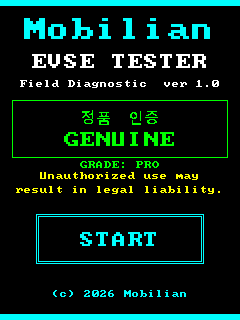
전원을 켰을 때 제품 브랜드, 제품명, 펌웨어 버전, 라이선스 등급을 보여주는 첫 화면입니다. 정품은 GENUINE, 미등록은 UNREGISTERED, 비매품 또는 체험 초과는 NOT FOR SALE 또는 TRIAL EXPIRED로 표시됩니다.
| 상단/하단 청록 바 | 제품 시작 화면의 테두리입니다. |
|---|---|
| 제품명/버전 | 제품 브랜드, 제품명, 제품 버전 표시값입니다. |
| 인증 배너 | 라이선스 상태에 따라 정품, 미등록, 비매품, 체험초과를 색으로 구분합니다. |
| GRADE | SAMPLE, LITE, PRO, MAX 또는 UNREGISTERED 등급을 표시합니다. |
| START | 시작 터치존입니다. 미등록 또는 체험 초과 상태에서는 실제 시작이 차단될 수 있습니다. |
언제 보나 / 다음 동작: 장비 부팅 직후 확인합니다. 라이선스 상태를 확인한 뒤 START를 눌러 다음 안내 화면으로 진행합니다.
01. 시작 안내
현재 진행 상태에 맞춰 작업자에게 다음 행동을 안내합니다. BOOT, INIT, AUTH, PLUG, CONNECTED, DONE, ERROR 같은 제목과 함께 로터리 설정, 충전기 인증, 플러그 연결, 오류 원인을 표시합니다.
| 상태 제목 | 장비 상태에 따라 BOOT, INIT, AUTH, PLUG, CONNECTED, DONE, ERROR로 바뀝니다. |
|---|---|
| 중앙 안내문 | 예: Set rotary to A, Authenticate at charger, Connect charger plug. |
| PP/CP 정보 | PP 체결 여부, CP 상태, CP 전압을 표시합니다. |
| NEXT | 인증 대기 화면에서 수동 진행할 때 누르는 버튼입니다. |
| BACK | 오류 화면에서 뒤로 돌아가는 터치존입니다. |
언제 보나 / 다음 동작: 시작 후 준비, 인증, 플러그 연결 대기 중에 봅니다. 화면 지시에 따라 로터리를 맞추고, 충전기에서 인증하고, 플러그를 연결합니다.
02. 진단 방식 선택
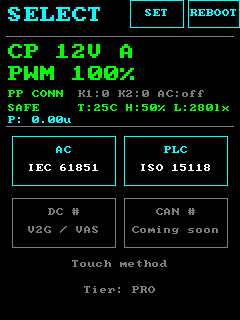
시험 방식을 고르는 기본 메뉴입니다. 화면 위쪽에는 CP 전압/상태, PWM 비율, PP 연결, K1/K2 릴레이, AC 출력, 안전 상태, 온도/습도/조도, 압력 값을 보여주고, 아래쪽에는 AC, PLC, DC 선택 버튼이 있습니다.
| CP/PWM/PP | 충전 제어 신호선 상태, 충전 전류 지시 비율, 커넥터 체결 여부를 보여줍니다. |
|---|---|
| K1/K2/AC | 내부 릴레이 두 개와 AC 출력 감지 상태입니다. |
| SAFE | 안전 판단 문자열입니다. 안전이면 초록, 문제가 있으면 빨강입니다. |
| AC | IEC 61851 AC 진단으로 들어갑니다. |
| PLC/DC | PLC는 ISO 15118, DC는 V2G/VAS 경로입니다. 등급에 따라 잠금 표시 #가 붙을 수 있습니다. |
| SET/REBOOT | 상단 설정/재부팅 터치존입니다. |
언제 보나 / 다음 동작: START 이후 방식 선택 시 봅니다. 현장 시험 목적에 맞춰 AC, PLC, DC 중 하나를 터치합니다.
03. 차량 선택
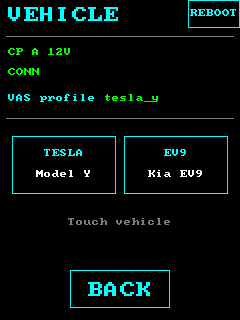
PLC/VAS 시험에서 사용할 차량 재생 프로필을 선택하는 화면입니다. 현재 CP 상태와 PP 연결 여부, 선택 중인 VAS 프로필 이름을 보여줍니다.
| CP | 현재 CP 상태 문자와 전압입니다. |
|---|---|
| PP | 커넥터 체결 여부입니다. |
| VAS profile | 현재 선택된 배터리 정보 프로토콜 재생 프로필 이름입니다. |
| TESLA / EV9 | Tesla Model Y 또는 Kia EV9 프로필을 선택하는 터치존입니다. |
| BACK | 이전 단계로 돌아갑니다. |
언제 보나 / 다음 동작: VAS 데이터가 필요한 PLC/DC 시험 전에 봅니다. 시험할 차량에 맞는 프로필을 선택합니다.
04. 보안/인증 선택
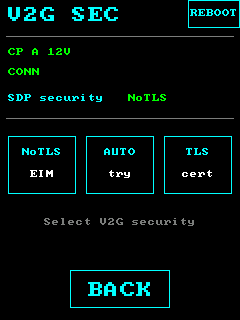
V2G 통신을 시작하기 전에 SDP 보안 정책을 고르는 화면입니다. SDP는 충전기 통신 주소를 찾는 단계이며, 여기에서 TLS(Transport Layer Security, 암호화 통신) 사용 방식을 정합니다.
| CP/PP | 현재 CP 상태와 PP 체결 여부입니다. |
|---|---|
| SDP security | 현재 TLS 정책 이름을 표시합니다. |
| NoTLS / EIM | TLS를 금지하고 EIM(External Identification Means, 외부 인증 방식)으로 진행합니다. |
| AUTO / try | TLS 사용을 허용하되 상황에 따라 선택합니다. |
| TLS / cert | 인증서 기반 TLS를 강제합니다. |
| BACK | 이전 단계로 돌아갑니다. |
언제 보나 / 다음 동작: V2G 연결 정책을 정해야 할 때 봅니다. 현장 시험 조건에 맞는 보안 방식을 터치합니다.
06. AC 충전 상태
AC 충전 중 현재 물리 신호와 출력 상태를 보는 주 화면입니다. CP 상태/전압, PWM으로 계산한 가용 전류, PP 체결, K1/K2 릴레이, AC 출력, 안전 상태, 압력 센서 값을 줄 단위로 갱신합니다.
| CP State | CP 상태 문자와 전압입니다. C 상태는 초록, B 상태는 노랑, 그 외는 회색으로 표시합니다. |
|---|---|
| PWM / Avail | PWM 비율과 계산 가용 전류입니다. 99% 미만 PWM은 PWM x 0.6A 기준으로 표시됩니다. |
| PP CONN/OPEN | 커넥터 체결 여부입니다. |
| Relay / AC OUT | K1, K2 릴레이와 AC 출력 감지 상태입니다. |
| 중앙 메시지 | AC 출력이 있으면 가용 전류, 없으면 Waiting for AC output을 표시합니다. |
| PHYS / CPTEST / DETAIL | 물리 상세, CP 테스트, 상세 화면으로 이동하는 하단 버튼입니다. |
언제 보나 / 다음 동작: AC 시험을 시작한 뒤 봅니다. 출력이 대기 중인지, AC가 켜졌는지, 안전 상태가 정상인지 확인하고 필요하면 상세 화면으로 이동합니다.
07. AC 전압/PWM 그래프
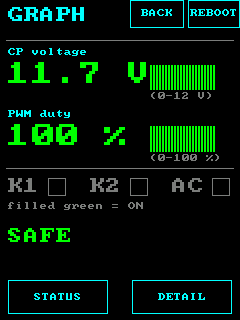
CP 전압과 PWM 비율의 현재값을 크게 보여주고, 오른쪽에 최근 추세를 작은 막대 그래프로 표시합니다. 릴레이 K1, K2, AC 출력은 ON일 때 초록 채움, OFF일 때 회색 테두리로 보입니다.
| CP voltage | 현재 CP 전압과 0-12V 범위 힌트, 최근 추세입니다. |
|---|---|
| PWM duty | 현재 PWM 비율과 0-100% 범위 힌트, 최근 추세입니다. |
| K1/K2/AC | 릴레이와 AC 출력 상태입니다. 초록 채움은 ON입니다. |
| SAFE | 안전 상태 문자열입니다. |
| STATUS / DETAIL | 상태 화면 또는 상세 화면으로 이동합니다. |
| BACK/REBOOT | 상단 뒤로가기와 재부팅 터치존입니다. |
언제 보나 / 다음 동작: AC 신호가 흔들리는지 추세로 보고 싶을 때 사용합니다. 상태 요약으로 돌아가려면 STATUS를 누릅니다.
08. PLC 통신 상태
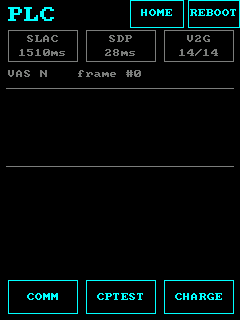
PLC 기반 충전 통신의 진행 상황을 한 화면에서 보는 상태 화면입니다. SLAC, SDP, V2G 단계 박스와 VAS 연결 여부, 충전 루프 카운트, EVSE 최대 전류, CP/PWM, 릴레이, 안전, 압력 정보를 표시합니다.
| SLAC/SDP/V2G 박스 | 각 단계 상태와 걸린 시간 또는 메시지 진행 수를 보여주며, 박스를 터치하면 상세 화면으로 이동합니다. PRO 등급에서는 상세 진입이 잠길 수 있습니다. |
|---|---|
| VAS Y/N | 배터리 정보 프로토콜 연결 여부와 프레임 번호입니다. |
| Charge Reply # | 충전 요청/응답 루프 카운트입니다. |
| EVSE max | 충전기에서 받은 최대 전류입니다. |
| CP/PWM, K1/K2/AC | 현재 물리 신호와 릴레이 상태입니다. |
| COMM / CPTEST / CHARGE | 통신 요약, CP 테스트, 충전 협상값 상세로 이동합니다. |
언제 보나 / 다음 동작: PLC 또는 DC 계열 시험 중 전체 진행을 빠르게 볼 때 사용합니다. 특정 단계가 멈추면 SLAC, SDP, V2G 박스나 하단 상세 버튼을 눌러 원인을 좁힙니다.
09. DC 충전 상태
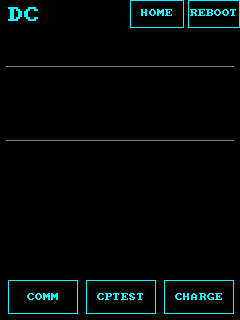
DC 충전 흐름을 전압/전류 중심으로 보여주는 상태 화면입니다. SLAC, SDP, V2G 활성 여부를 상단에 표시하고, EVSE 현재 전압/전류, EV 목표 전압/전류, SoC, 완료 요청, VAS 상태, 안전과 압력 값을 표시합니다.
| SLAC/SDP/V2G | 각 통신 단계가 OK, FAIL, 진행 중, 대기 중인지 색으로 표시합니다. |
|---|---|
| CurrentDemand loop | DC 충전 중 전류 요구 루프를 보고 있음을 나타냅니다. |
| EVSE | 충전기 쪽 현재 전압과 전류입니다. |
| EV | 차량 쪽 목표 전압과 전류입니다. |
| SoC / Complete | 차량 배터리 잔량과 세션 종료 대기 여부입니다. |
| COMM / CPTEST / CHARGE | 통신 요약, CP 테스트, 충전 협상값 상세로 이동합니다. |
언제 보나 / 다음 동작: DC 방식 시험에서 V2G가 활성화된 뒤 봅니다. 전류가 흐르는지, 완료 신호가 왔는지, 안전 상태가 정상인지 확인합니다.
10. 최종 진단 결과
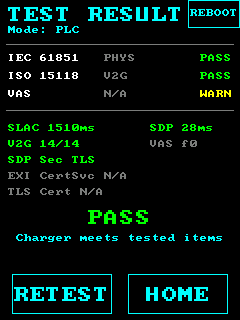
시험 종료 후 누적 관측 결과로 PASS 또는 CHECK를 내는 최종 화면입니다. 현재 순간값만 보지 않고, 이번 테스트 중 CP/PWM/AC 전이, SLAC/V2G/VAS 관측 사실을 기준으로 항목별 판정을 표시합니다.
| Mode | AC, PLC, DC 중 어떤 방식의 결과인지 표시합니다. |
|---|---|
| AC 결과 행 | AC 방식에서는 CP state, PWM->Amp, AC on(C), AC off(B)를 표시합니다. |
| PLC/DC 결과 행 | PLC/DC 방식에서는 IEC 61851, ISO 15118, VAS와 SLAC/SDP 시간, V2G 메시지 수, SDP 보안, 인증서 정보를 표시합니다. |
| PASS / CHECK | 모든 필수 관측이 통과하면 PASS, 미측정 또는 확인 필요가 있으면 CHECK입니다. |
| RETEST | 같은 시험을 다시 실행합니다. |
| HOME | 방식 선택 화면으로 돌아갑니다. |
언제 보나 / 다음 동작: 시험이 끝났을 때 결과를 제출하거나 재시험 여부를 판단할 때 봅니다. CHECK가 나오면 미측정 항목을 확인한 뒤 RETEST를 고려합니다.
11. 충전 협상값
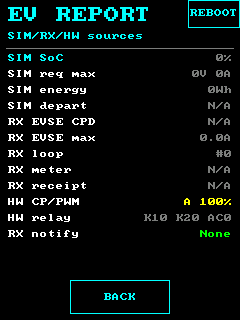
차량 시뮬레이션값, 충전기에서 받은 협상값, 하드웨어 CP/PWM 및 릴레이 상태를 한 번에 보는 EV REPORT 화면입니다. SIM은 장비가 시뮬레이션한 차량 값, RX는 충전기 통신에서 받은 값, HW는 실제 물리 신호입니다.
| SIM SoC | 시뮬레이션 차량의 배터리 잔량입니다. |
|---|---|
| SIM req max / energy / depart | 차량이 요청하는 최대 전압/전류, 에너지, 출발 예정 시간입니다. |
| RX EVSE CPD / max | 충전기에서 받은 충전 파라미터 발견값과 루프 최대 전류입니다. |
| RX loop / meter / receipt / notify | 충전 루프 번호, 계량값, 영수증 필요 여부, 충전기 알림입니다. |
| HW CP/PWM / relay | 실제 CP/PWM과 K1/K2/AC 상태입니다. |
| BACK | 하단 상세 화면 공통 버튼입니다. |
언제 보나 / 다음 동작: PLC/DC 충전 협상 중 차량이 무엇을 요구했고 충전기가 무엇을 응답했는지 확인할 때 봅니다.
12. 배터리
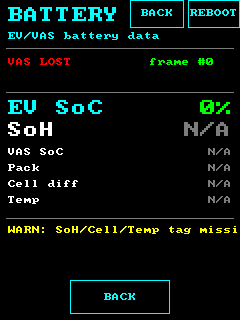
차량/VAS 배터리 데이터를 보는 상세 화면입니다. VAS 연결 여부와 프레임 번호, EV SoC, VAS SoC, 팩 전압/전류를 표시합니다. SoH(State of Health, 배터리 건강도), 셀 차이, 온도 태그는 값이 없으면 N/A로 표시됩니다.
| VAS CONNECTED/LOST | BIP 연결 여부입니다. |
|---|---|
| frame # | 수신한 BIP 프레임 번호입니다. |
| EV SoC | 차량 측 배터리 잔량입니다. |
| VAS SoC | VAS/BIP 프레임에서 받은 배터리 잔량입니다. 연결과 프레임이 없으면 N/A입니다. |
| Pack | BIP 팩 전압과 전류입니다. 값이 없으면 N/A입니다. |
| WARN | SoH, Cell, Temp 태그가 없음을 경고합니다. |
언제 보나 / 다음 동작: VAS/BIP 데이터가 들어오는지 확인할 때 봅니다. LOST 또는 N/A가 보이면 통신 연결과 차량 프로필을 먼저 확인합니다.
13. 물리계층(CP/PP)
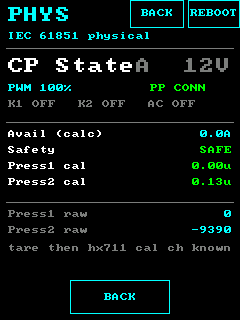
IEC 61851 물리 신호를 자세히 보는 화면입니다. CP 상태/전압, PWM, PP 체결, K1/K2 릴레이, AC 출력, 계산 가용 전류, 안전 상태, 압력 센서 값을 표시합니다.
| CP State | CP 상태와 전압입니다. C는 초록, B는 노랑, 그 외는 회색입니다. |
|---|---|
| PWM / PP | PWM 비율과 커넥터 체결 상태입니다. |
| K1/K2/AC | 릴레이와 AC 출력 상태입니다. |
| Avail (calc) | PWM으로 계산한 가용 전류입니다. |
| Safety | 안전 상태 문자열입니다. |
| Press/HX711 | 압력 센서 보정값, net/raw 카운트 또는 not ready 안내입니다. |
언제 보나 / 다음 동작: AC/PLC/DC 시험에서 물리 배선, 커넥터, 릴레이, 압력 센서 상태를 좁혀 볼 때 사용합니다.
14. 통신 단계 요약
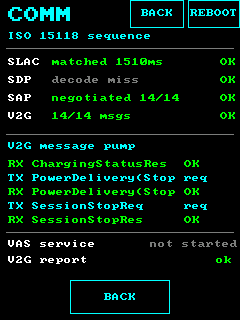
ISO 15118 통신 순서를 요약하고 최근 V2G 메시지를 보여주는 화면입니다. SLAC, SDP, SAP(Session Application Protocol, V2G 세션 협상), V2G 상태와 최근 메시지 방향 TX/RX, VAS 서비스 상태, V2G 리포트를 표시합니다.
| SLAC | matched 시간, running, no response, not started 중 하나를 표시합니다. |
|---|---|
| SDP | SECC 주소 앞부분과 포트 또는 리포트 상태를 표시합니다. |
| SAP/V2G | V2G 메시지 협상 진행 수 또는 통신 리포트 상태입니다. |
| V2G message pump | 최근 V2G 메시지 최대 5줄을 TX/RX 방향, 메시지 이름, 상태로 보여줍니다. |
| VAS service | VAS/BIP 서비스 상태입니다. |
| V2G report | V2G 통신 결과 요약입니다. |
언제 보나 / 다음 동작: 통신이 어느 단계에서 멈췄는지 확인할 때 봅니다. SDP 주소가 없거나 V2G report가 오류이면 상세 화면으로 이동해 원인을 확인합니다.
15. 설정/장치정보
장비의 WiFi, 서버, 등급, 펌웨어, 일련번호를 확인하는 화면입니다. IP 주소는 표시하지 않고, 서버 주소는 화면 폭에 맞게 스킴을 제거해 보여줍니다.
| WiFi | 설정된 SSID입니다. 없으면 기본값 또는 -가 표시됩니다. |
|---|---|
| Server | 설정된 서버 주소입니다. 앞의 http, https, ws 스킴은 화면 표시에서 제외됩니다. |
| Tier | 정품이면 GENUINE, 아니면 SAMPLE로 표시합니다. |
| Firmware | 제품 버전입니다. |
| Serial | 라이선스/제품 정보의 일련번호입니다. |
| BACK | 이전 화면으로 돌아갑니다. |
언제 보나 / 다음 동작: 장비 등록 상태, 접속 대상 서버, 펌웨어 버전을 현장에서 확인할 때 봅니다. 변경은 화면이 아니라 키 또는 서비스 도구로 수행합니다.
16. SLAC 상세
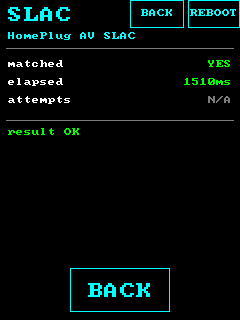
SLAC 모뎀 짝짓기 결과를 자세히 보여줍니다. HomePlug AV SLAC 제목 아래에 매칭 성공 여부, 경과 시간, 시도 횟수 표시 자리, 결과 안내 문구가 있습니다.
| matched | SLAC 상태가 PASS이면 YES, FAIL이면 NO, 그 외에는 진행 중 표시입니다. |
|---|---|
| elapsed | SLAC 경과 시간(ms)입니다. |
| attempts | 시도 횟수 값이 없으면 N/A로 표시합니다. |
| result 안내 | OK, 플러그 확인 필요, 진행 중 중 하나를 표시합니다. |
| BACK/REBOOT | 뒤로가기와 재부팅 터치존입니다. |
언제 보나 / 다음 동작: PLC 상태 화면에서 SLAC 박스를 눌러 봅니다. NO 또는 진행 정체가 보이면 플러그 체결과 PLC 물리 연결을 확인합니다.
17. SDP 상세
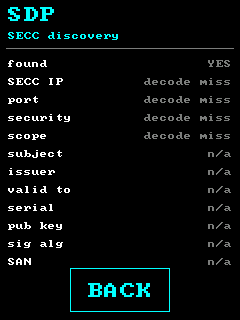
SECC(Supply Equipment Communication Controller, 충전기 통신 컨트롤러) 발견 결과와 TLS 인증서 정보를 보는 화면입니다. SDP 주소, 포트, 보안 방식, scope, 인증서 subject/issuer/만료일/serial/public key/signature algorithm/SAN을 표시합니다.
| found | SDP 단계가 성공했는지 표시합니다. |
|---|---|
| SECC IP / port | 발견된 충전기 통신 주소와 포트입니다. 없으면 리포트 상태가 표시됩니다. |
| security | TLS, NoTLS 또는 리포트 상태입니다. |
| scope | IPv6 scope ID입니다. |
| certificate fields | 인증서 subject, issuer, valid to, serial, public key, signature algorithm, SAN입니다. 없으면 n/a입니다. |
| BACK | 이전 화면으로 돌아갑니다. |
언제 보나 / 다음 동작: SDP가 실패하거나 TLS 인증서 확인이 필요할 때 봅니다. 주소/포트가 없으면 충전기 통신 발견 단계부터 확인합니다.
18. V2G 상세
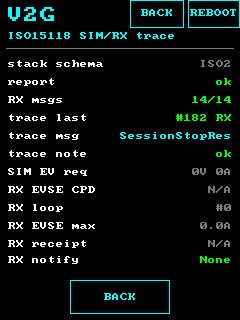
ISO 15118 V2G 메시지 흐름과 충전 협상 수신값을 자세히 보여줍니다. 스택 스키마, 통신 리포트, 수신 메시지 수, 마지막 trace, 차량 요청값, 충전기 CPD, 루프, 최대 전류, 영수증, 알림을 표시합니다.
| stack schema | ISO2로 표시되며, 측정값이 아니어서 회색입니다. |
|---|---|
| report / RX msgs | V2G 통신 리포트와 받은 메시지 진행 수입니다. |
| trace last/msg/note | 최근 V2G trace의 순번, TX/RX 방향, 메시지 이름, 상세 메모입니다. 없으면 no trace입니다. |
| SIM EV req | 시뮬레이션 차량의 요청 최대 전압/전류입니다. |
| RX EVSE CPD/max/loop | 충전기에서 받은 CPD, 루프 번호, 최대 전류입니다. |
| RX receipt/notify | 영수증 필요 여부와 충전기 알림입니다. |
언제 보나 / 다음 동작: V2G 메시지 협상이나 충전 루프 값이 이상할 때 봅니다. 마지막 trace와 report 상태를 확인해 통신 오류인지 협상값 문제인지 구분합니다.
19. CP 테스트
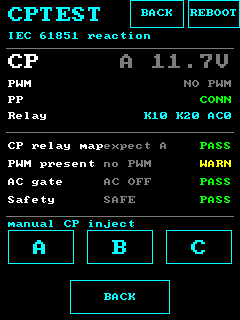
IEC 61851 CP/PP/릴레이 반응을 확인하고, CP 상태 A/B/C를 수동 주입할 수 있는 테스트 화면입니다. 현재 CP 전압, PWM, PP, 릴레이 상태와 CP-릴레이 매핑, PWM 존재, AC 게이트, 안전 판정을 표시합니다.
| CP | 현재 CP 상태와 전압입니다. |
|---|---|
| PWM | PWM이 있으면 비율과 계산 전류, 없으면 NO PWM입니다. 필요한데 없으면 빨강입니다. |
| PP | 커넥터 체결 상태입니다. |
| Relay | K1, K2, AC 상태를 숫자로 표시합니다. |
| 판정 행 | CP relay map, PWM present, AC gate, Safety 항목별 판정입니다. |
| A/B/C | CP 상태 수동 주입 버튼입니다. 충전 중이면 live CP inject, 아니면 manual CP inject로 표시합니다. |
언제 보나 / 다음 동작: CP 상태 변화에 충전기와 릴레이가 맞게 반응하는지 확인할 때 사용합니다. A/B/C를 눌러 반응을 보고 판정 행을 확인합니다.
고급·개발자용20. 퍼징 화면 펼치기
20. 퍼징(고급/개발자)
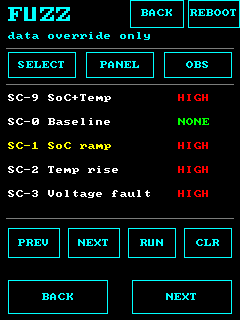
개발자가 데이터 오버라이드 시나리오를 선택, 실행, 관찰하는 고급 화면입니다. SELECT, PANEL, OBS 탭이 있고, 시나리오 목록, 오버라이드 파라미터, 실제 주입 결과와 EVSE 반응을 탭별로 보여줍니다.
| SELECT/PANEL/OBS | 시나리오 선택, 파라미터 패널, 관측 결과 탭입니다. 현재 탭은 노랑으로 표시됩니다. |
|---|---|
| 시나리오 목록 | 코드, 제목, 위험도(risk)를 최대 5줄 표시합니다. |
| Panel 값 | Scenario, SoC ramp, Temp, Mismatch, Meter skew, Req current를 표시합니다. |
| Observe 값 | BIP/V2G 주입 전후값, charging ON/OFF, notify, EVSE 전류, meter, verdict를 표시합니다. |
| PREV/NEXT/RUN/CLR | 시나리오 이동, 실행, 오버라이드 해제 버튼입니다. |
| BACK/NEXT | 하단 상세 화면 공통 이동 버튼입니다. |
언제 보나 / 다음 동작: 일반 현장 진단이 아니라 개발/검증 중 비정상 데이터에 대한 충전기 반응을 볼 때 사용합니다. RUN 전에는 시나리오 위험도와 목적을 확인합니다.