3권 · 3. 멋진 무늬를 만들어요
멋진 무늬를 만들어요
도장찍기 블록으로 꽃잎을 톡톡 남겨요. 색이 바뀌는 꽃무늬를 화면에 가득 만들어요!
오늘의 미션
꽃잎 스프라이트로 알록달록 꽃무늬 줄을 만들어 보세요.
무엇을 만들까?
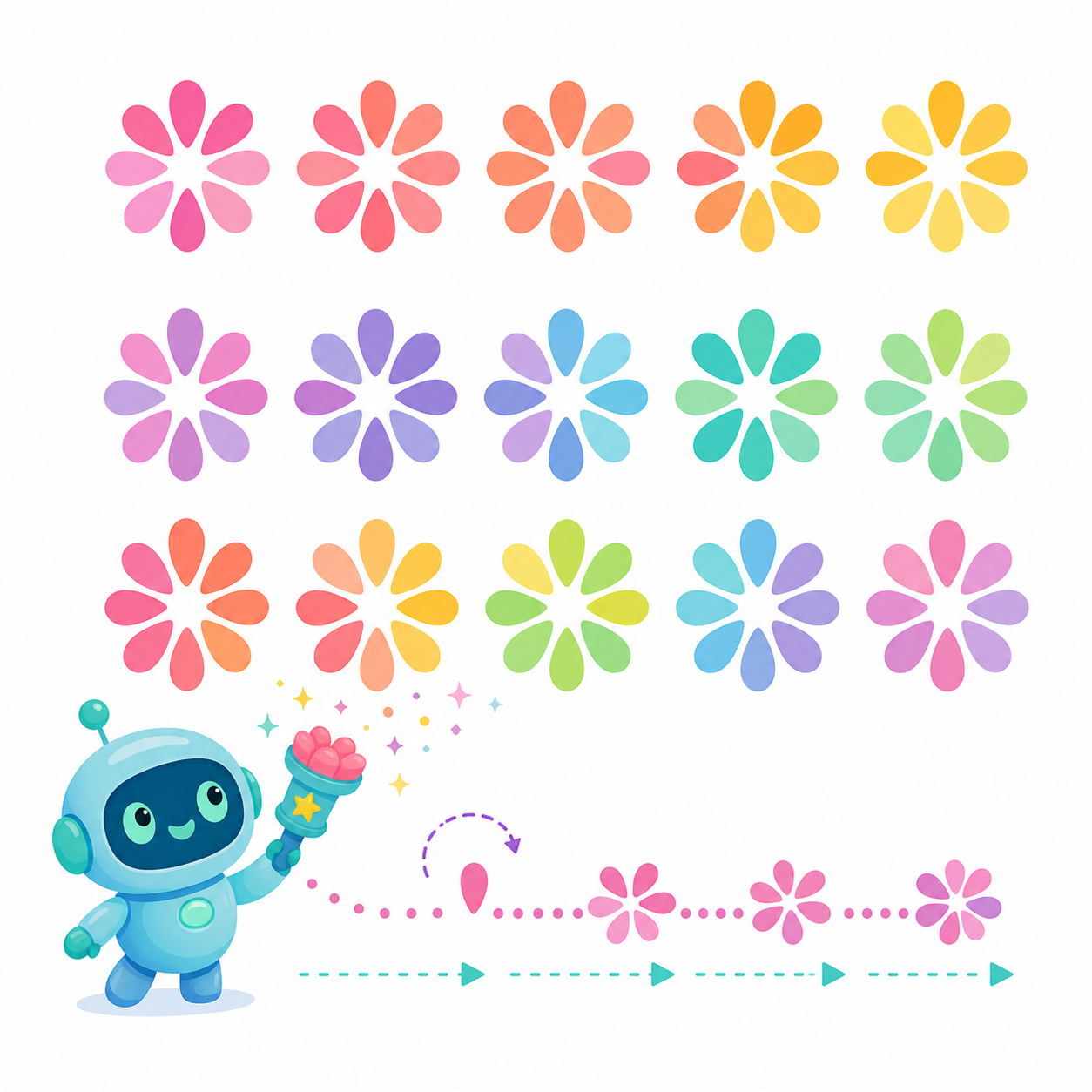
도장찍기는 스프라이트 모양을 화면에 남기는 블록이에요.
중심점을 잘 맞추면 꽃잎이 빙글 돌며 예쁜 꽃이 돼요.
색깔 효과와 x좌표 바꾸기로 꽃무늬를 여러 개 만들 수 있어요.
준비물
- 꽃잎 스프라이트꽃무늬를 만들 주인공 그림이에요.
- 도장찍기 블록꽃잎 모양을 화면에 톡 남겨요.
- 색깔 효과꽃잎 색을 조금씩 바꿔요.
- 좌표꽃이 시작할 자리와 다음 자리를 정해요.
따라해 보자
- 1
꽃잎 만들기
벡터 모드에서 꽃잎을 그리고 중심점을 한쪽 끝으로 맞춰요.
- 2
꽃 한 송이 찍기
10번 반복하면서 도장찍기와 36도 돌기를 사용해요.
- 3
깨끗하게 시작하기
초록 깃발을 누르면 먼저 지우기로 화면을 깨끗하게 해요.
- 4
색 바꾸기
색깔 효과를 조금씩 바꿔 꽃잎을 알록달록하게 만들어요.
- 5
꽃무늬 줄 만들기
왼쪽 위에서 시작해 x좌표를 100씩 바꾸며 꽃을 찍어요.
완성 코드
아래는 실제 Scratch 3.0 완성 코드예요. 그대로 보면서 따라 만들어요.
꽃잎
[color▾] 효과를 (0) (으)로 정하기
모두 지우기
⚑ 클릭했을 때
모두 지우기
[x좌표▾] 을(를) (-150)로 정하기
[y좌표▾] 을(를) (100)로 정하기
[색깔▾] 을(를) (0)로 정하기
(3)번 반복하기
(4)번 반복하기
무늬 만들기 x좌표 y좌표 색깔
[x좌표▾] 을(를) (100)만큼 바꾸기
[색깔▾] 을(를) (10)만큼 바꾸기
[x좌표▾] 을(를) (-150)로 정하기
[y좌표▾] 을(를) (-100)만큼 바꾸기
정의하기 무늬 만들기 ( ) ( ) ( )
x: (x좌표) y: (y좌표) (으)로 이동하기
[color▾] 효과를 (색깔) (으)로 정하기
(10)번 반복하기
↻ (36)도 돌기
도장 찍기
[color▾] 효과를 (2)만큼 바꾸기
진짜 소스: 2.멋진 무늬를 만들어요.sb2 · 18블록
도전!
x좌표 간격이나 색깔 효과 숫자를 바꿔 나만의 꽃밭을 만들어 보세요 🌼

도장 하나로 멋진 무늬를 만든 여러분, 정말 멋져요! ✨